Iniciar sesión en YouTube es la única manera en que podrás tener la oportunidad de ver videos, comentar y crear listas de reproducciones a tu medida en esta plataforma. También te permitirá tener acceso a las herramientas de YouTube para la creación de tus videos.
De modo que si aún no sabes cómo iniciar sesión en YouTube te invitamos a que te quedes en este post para que aprendas paso a paso como hacerlo, tanto en tu teléfono inteligente como en la versión web.
Además, aprenderás como crear una cuenta y resolver algunos inconvenientes asociados con la reproducción de los videos.
YouTube Iniciar Sesión: Cómo Entrar Desde la Web
Esto es lo que deberás hacer para iniciar sesión en YouTube desde el navegador:
PASO 1
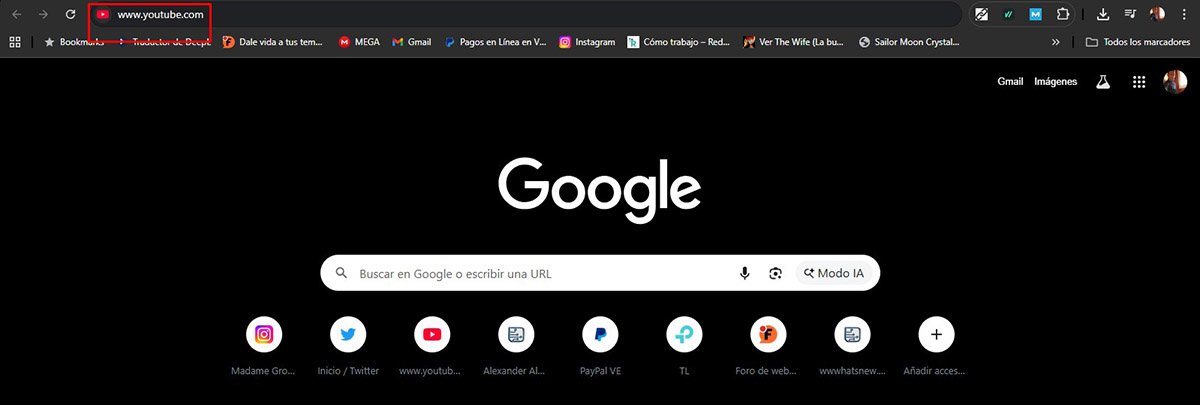
Abre el navegador web de tu preferencia (Chrome, Mozilla, Opera, Safari). En la barra de direcciones introduce la URL de YouTube.
YouTube Iniciar Sesión Cómo Entrar Desde la Web
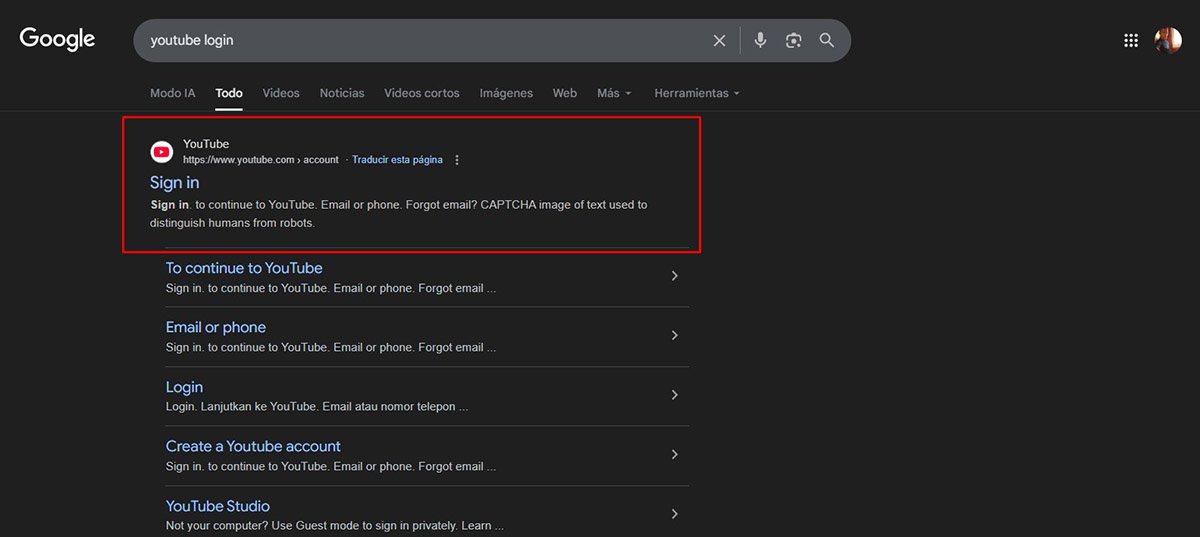
Puedes también insertar en el buscador las palabras como «youtube», «youtube iniciar sesion» o «youtube login» y pulsar en el primer resultado.
YouTube Iniciar Sesión Cómo Entrar Desde la Web
PASO 2
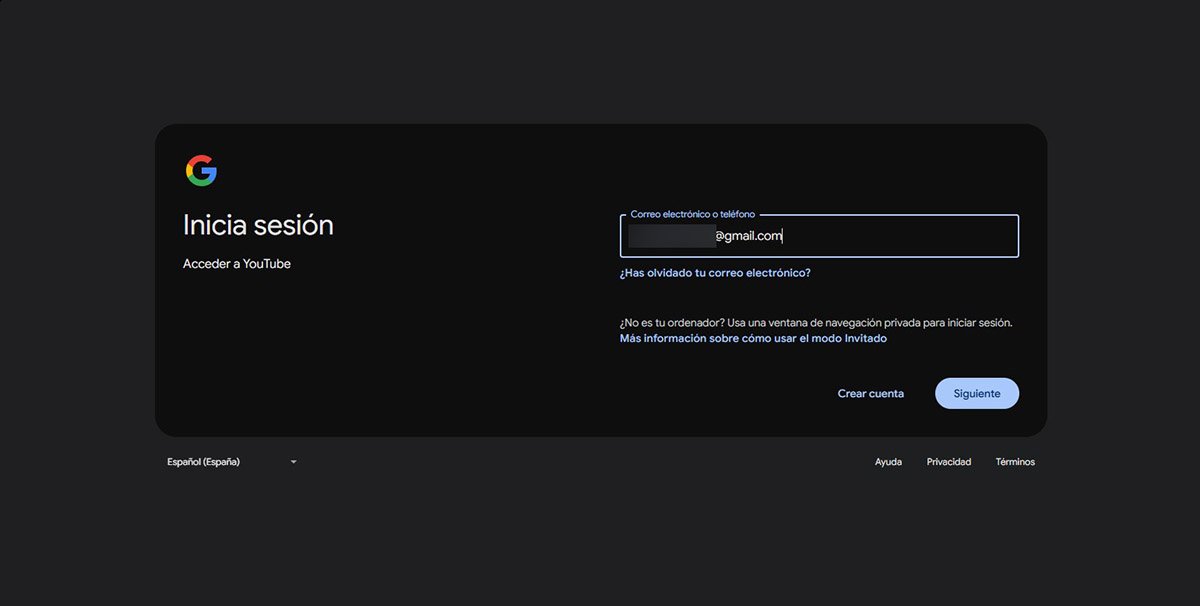
Una vez dentro introduce tu correo electrónico y pulsa en el botón Siguiente.
YouTube Iniciar Sesión Cómo Entrar Desde la Web
PASO 3
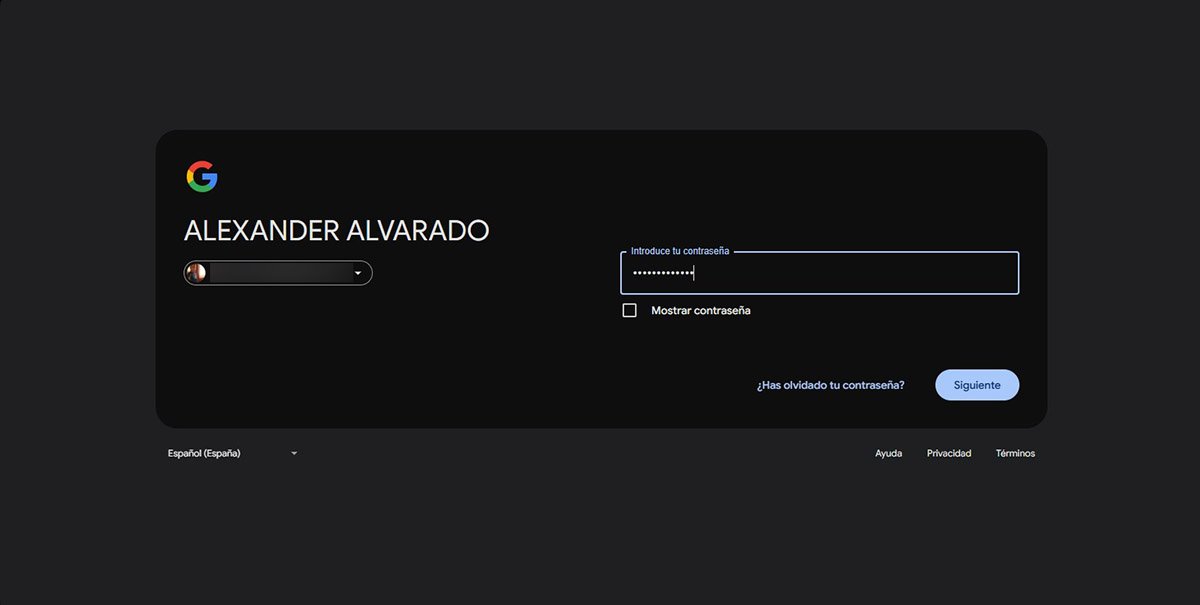
A continuación, introduce la contraseña, pulsa en Siguiente y listo, ya habrás aprendido como iniciar sesión en YouTube.
YouTube Iniciar Sesión Cómo Entrar Desde la Web
Ahora solo queda ponerte a disfrutar del contenido multimedia que te ofrece esta plataforma y generar la actividad necesaria para recibir recomendaciones de videos que sean compatibles con tus intereses de consumo.
Hay casos donde al poner la contraseña y pulsar en el botón de Siguiente se te pedirá cumplir un paso adicional de demostrar que eres tú quien está iniciando sesión.
Esto ocurre como una medida de protección, especialmente si lo estás haciendo desde un dispositivo diferente al que acostumbras usar para iniciar sesión en YouTube.
Al elegir alguna de las opciones sugeridas te será enviado un código que luego deberás introducir y pulsar en el botón Siguiente para que la plataforma confirme que eres tú el dueño de la cuenta y te permita acceder.
YouTube Iniciar Sesion: Cómo Entrar Desde la App en el Teléfono Inteligente
Estos son los pasos que deberás seguir para iniciar sesión en YouTube desde tu dispositivo móvil, bien sea Android o iOS:
PASO 1
Pulsa en la app de YouTube. Una vez dentro pulsa en Acceder.
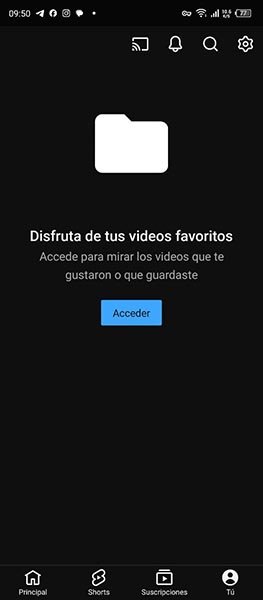
YouTube Iniciar Sesion Cómo Entrar Desde la App en el Teléfono Inteligente
PASO 2
A continuación, introduce el correo electrónico y pulsa Enter para avanzar a la próxima pantalla.
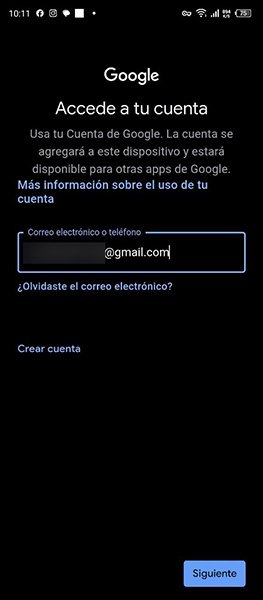
YouTube Iniciar Sesion Cómo Entrar Desde la App en el Teléfono Inteligente
PASO 3
Ahora introduce la contraseña, pulsa Enter.
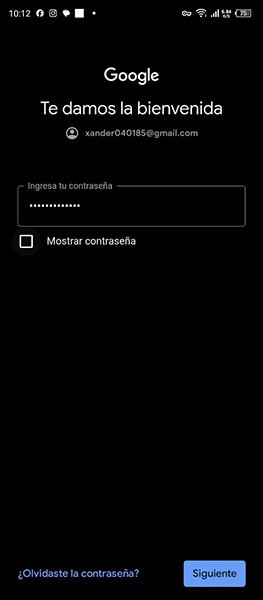
YouTube Iniciar Sesion Cómo Entrar Desde la App en el Teléfono Inteligente
Listo. Ya estas dentro de YouTube con permiso para explorar contenido multimedia dentro de las temáticas que más atraigan tu atención.
¿Cómo Crear Cuenta en YouTube?
Abrir una cuenta en YouTube no solo te permitirá tener acceso al universo de contenido multimedia que esta plataforma te ofrece, sino también a las herramientas y recursos para crear tu propio contenido y subirlo a tu canal. Estos son los pasos que deberás seguir:
PASO 1
Entra en la página web de YouTube. Pulsa en el botón Iniciar sesión situado en la parte superior derecha o en el menú a la izquierda de la pantalla.
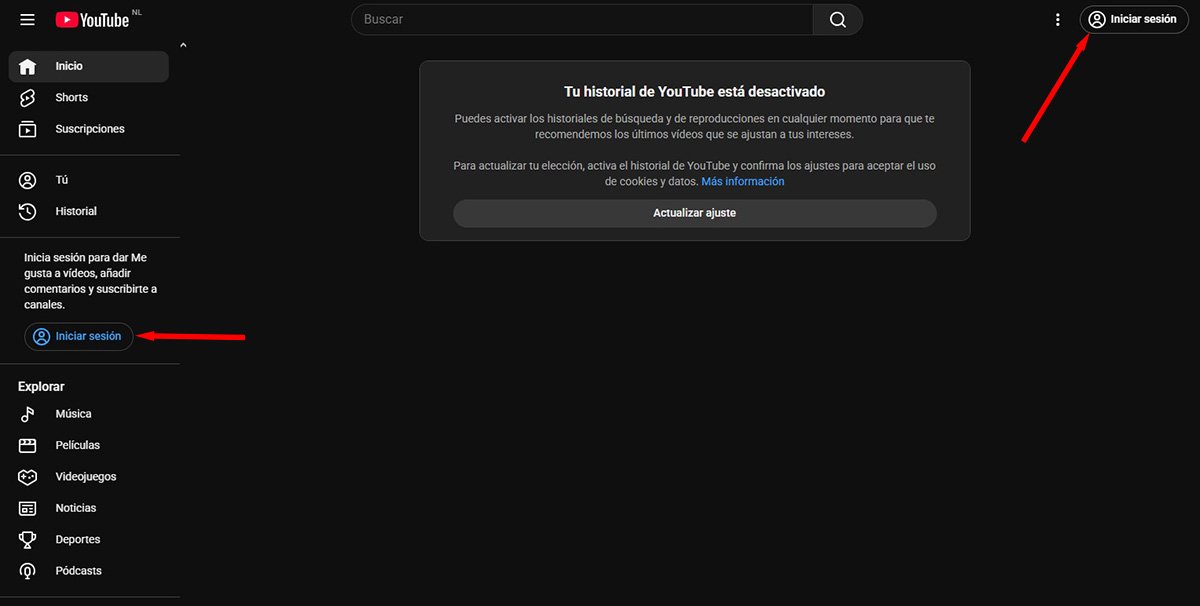
Cómo Crear Cuenta en YouTube
PASO 2
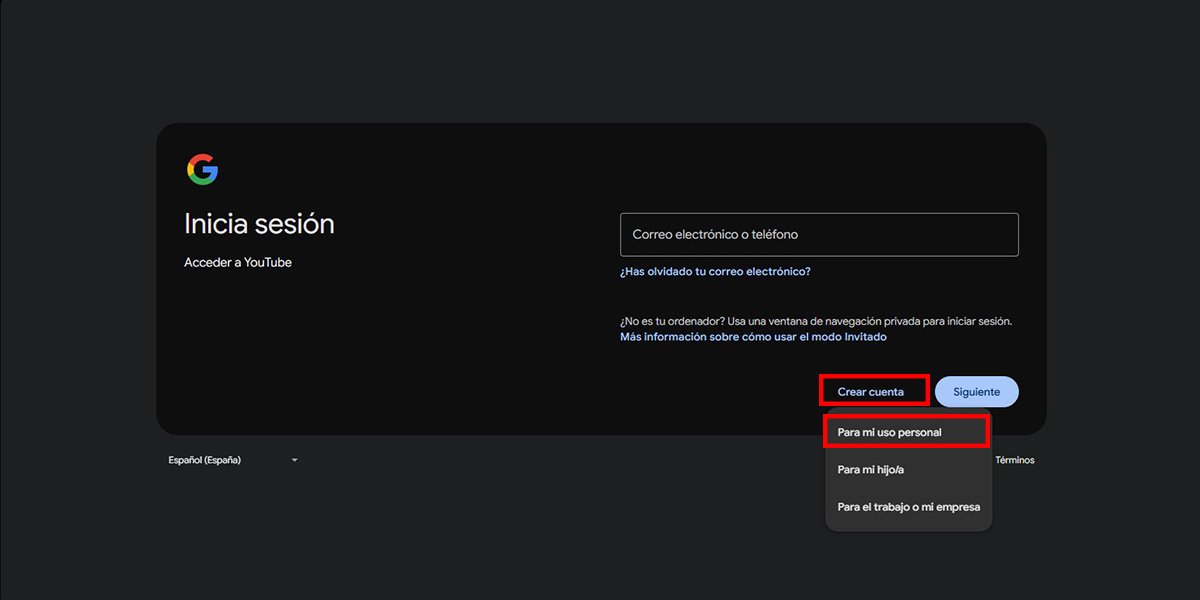
A continuación, pulsa en el botón Crear cuenta. Se desplegarán tres opciones. Pulsa en la que dice Para mi uso personal.
Cómo Crear Cuenta en YouTube
PASO 3
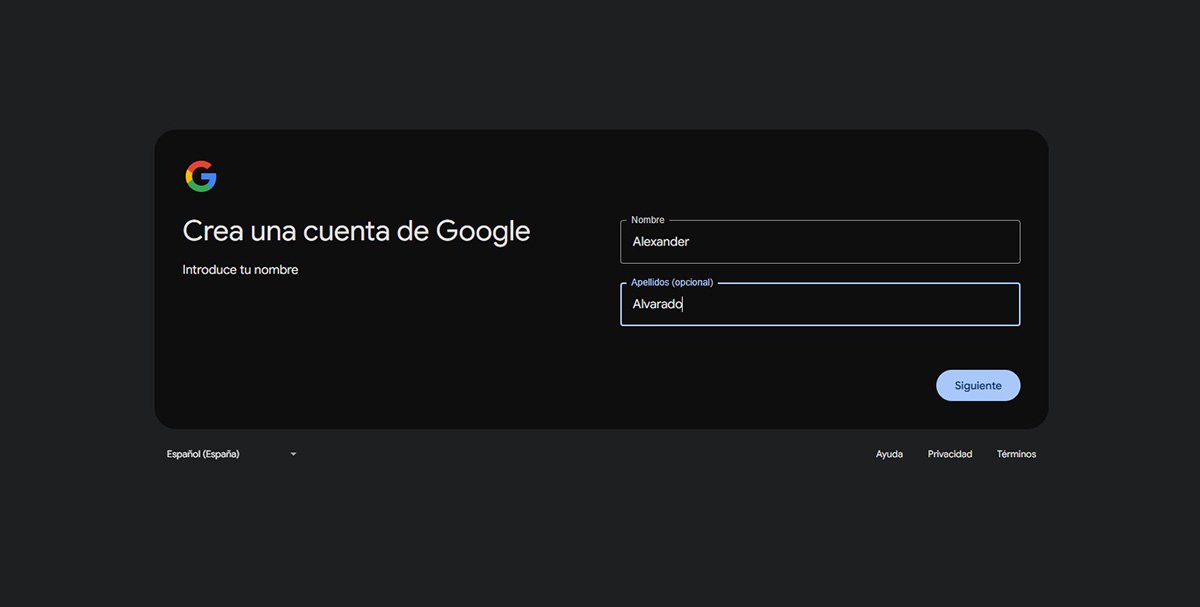
Introduce tu nombre. El apellido es opcional. Pulsa en Siguiente.
Cómo Crear Cuenta en YouTube
PASO 4
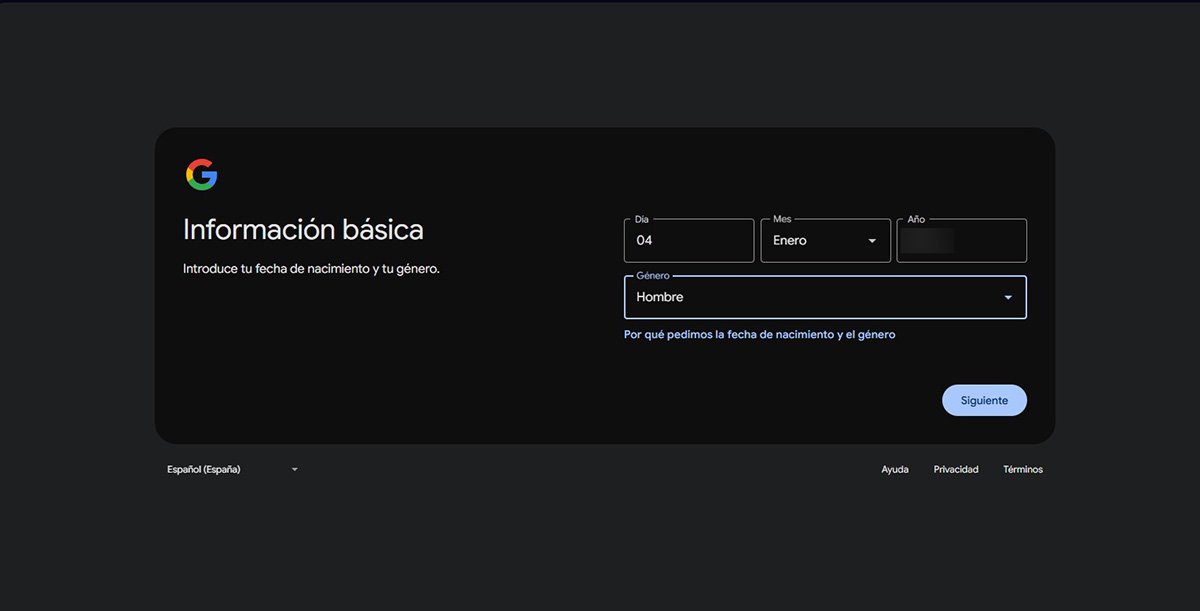
En esta pantalla tendrás que configurar tu fecha de nacimiento. Una vez hecho esto, elige el género y pulsa en Siguiente.
Cómo Crear Cuenta en YouTube
PASO 5
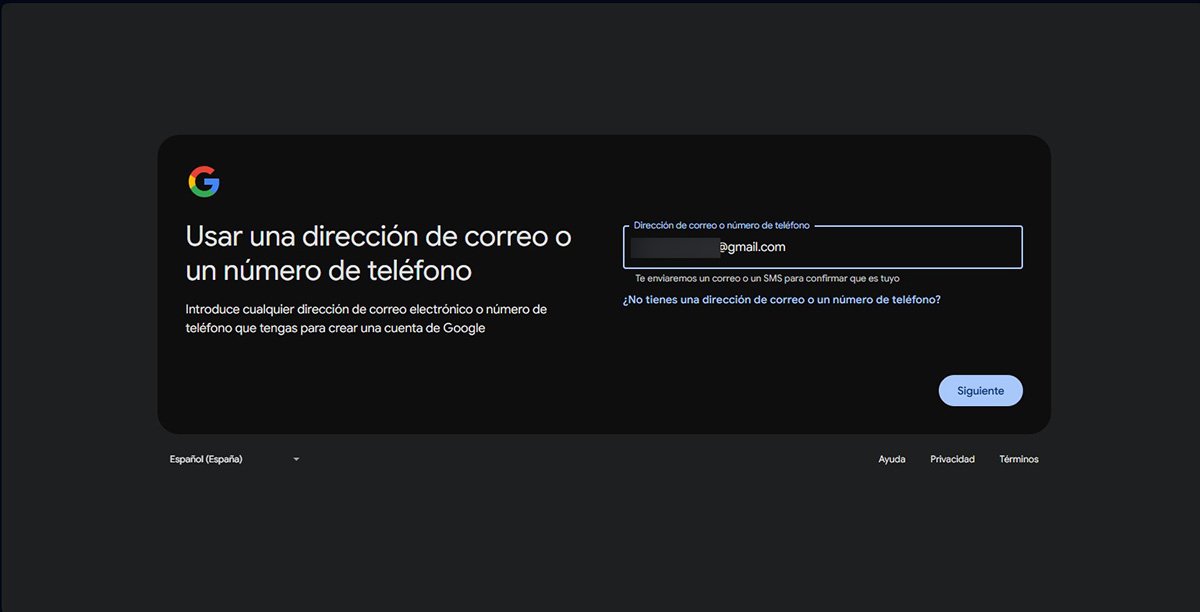
Introduce el correo electrónico o número de teléfono con el cual tendrás acceso a YouTube. Hazlo y pulsa en el botón Siguiente.
Cómo Crear Cuenta en YouTube
Nota: En caso de que no tengas ninguno pulsa en ¿No tienes una dirección de correo o número de teléfono? Esto te llevará a otra pantalla en la que se te pedirá poner el nombre del correo electrónico que usarás para iniciar sesión en YouTube. Una vez hecho esto pulsa en Siguiente.
PASO 7
Crea la contraseña que usarás para iniciar sesión en YouTube y pulsa en el botón Siguiente.
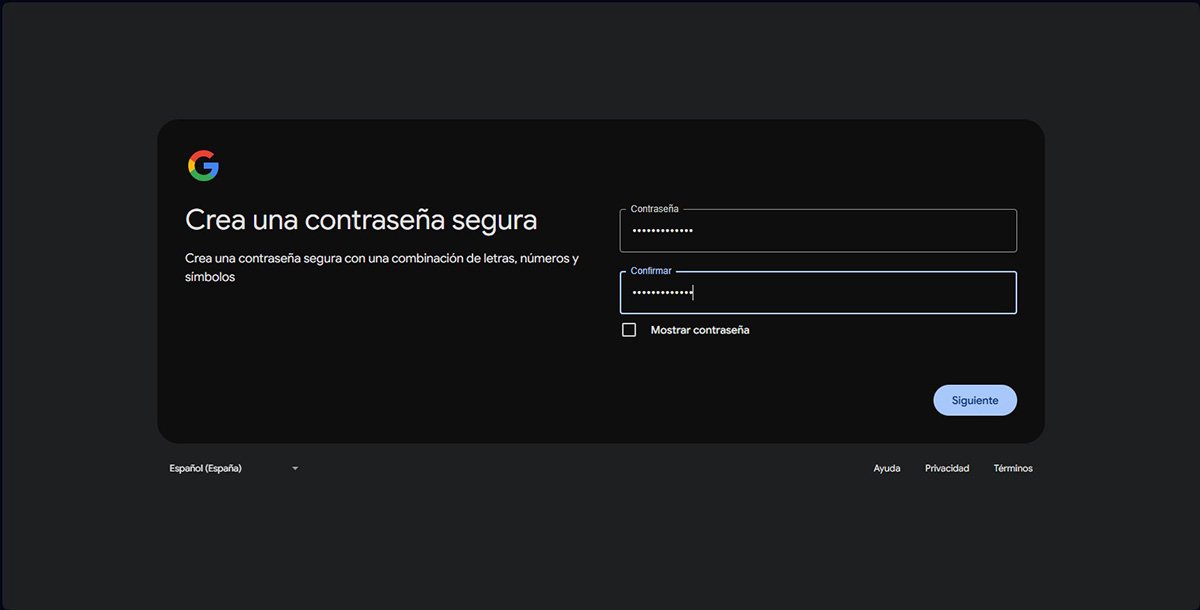
Cómo Crear Cuenta en YouTube
PASO 8
Como medida para comprobar que no eres un robot se te pedirá introducir un número de teléfono. Allí te será enviado un código que deberás introducir luego en la casilla correspondiente. Tras hacer esto pulsa en Siguiente.
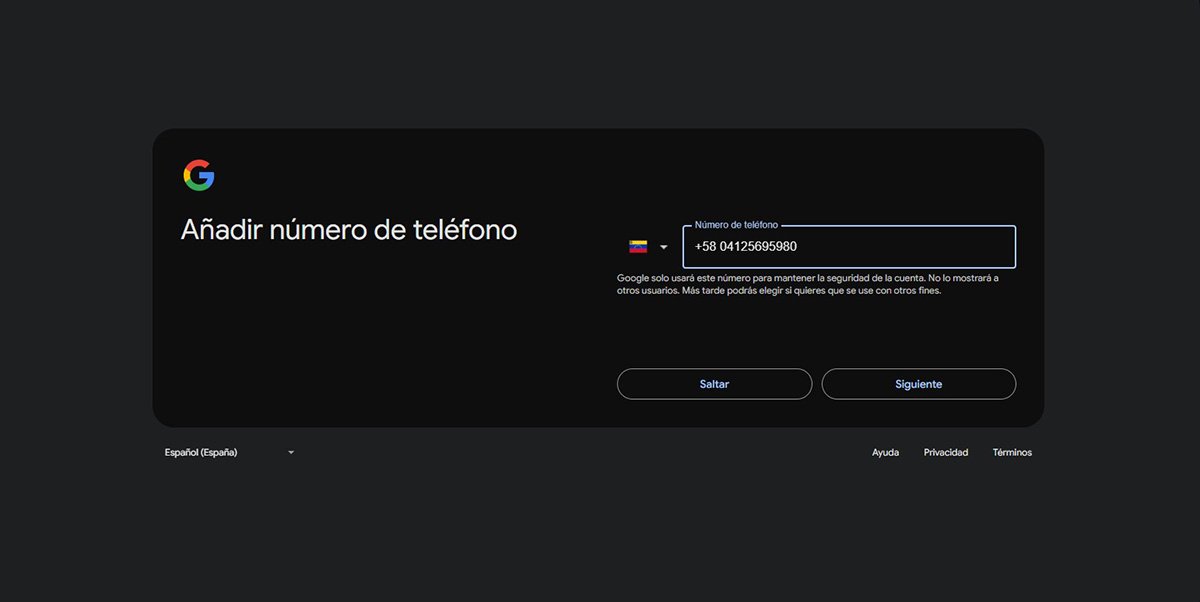
Cómo Crear Cuenta en YouTube
PASO 9
En esta pantalla encontrarás información que te permitirá saber cuáles y de qué manera YouTube usará tus datos para personalizar tu experiencia mientras estas usando en la plataforma. Si estás de acuerdo con todo lo planteado allí pulsa en el botón Aceptar todo.
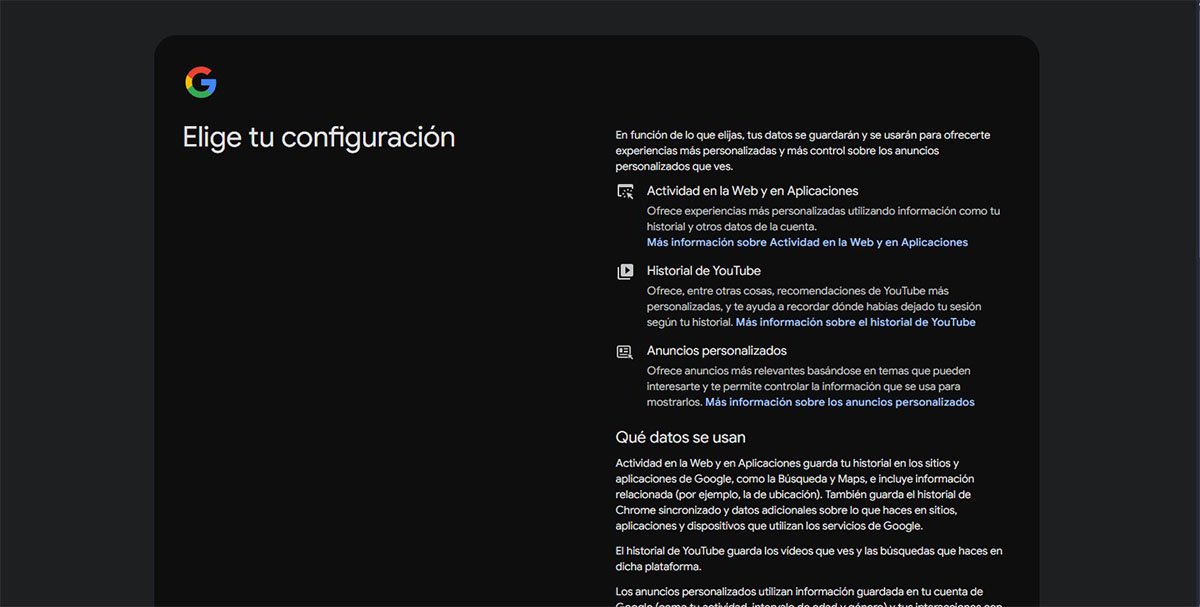
Cómo Crear Cuenta en YouTube
PASO 10
Aquí obtendrás información sobre las cookies y el modo en que son usadas por la plataforma para gestionar tus datos y su propósito. Si estás de acuerdo con lo establecido en el texto pulsa en Confirmar.
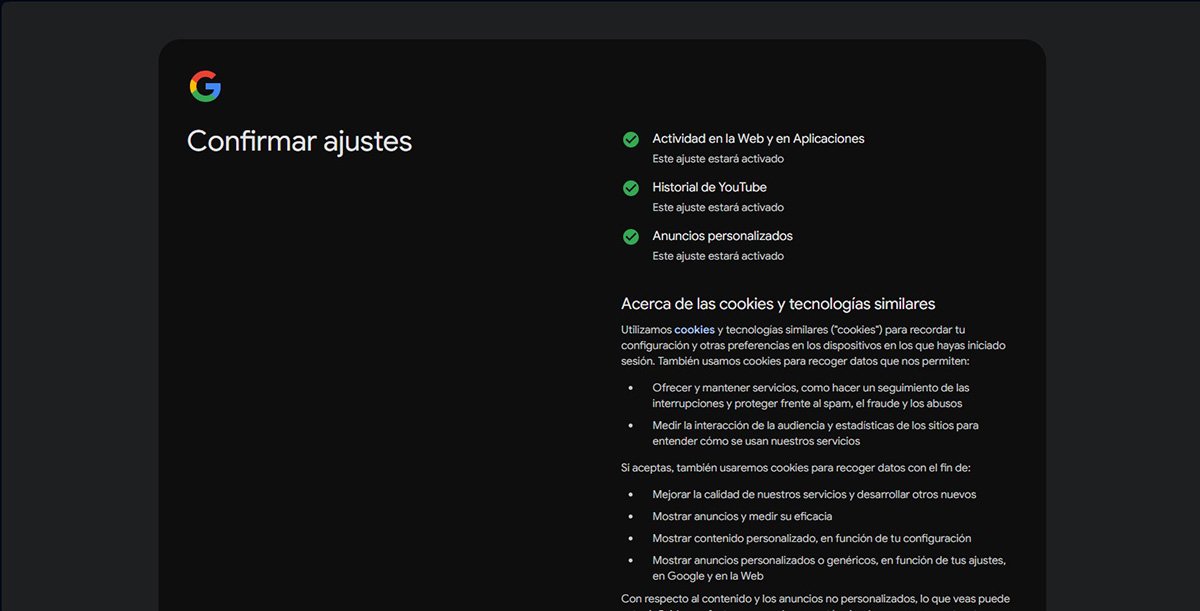
Cómo Crear Cuenta en YouTube
PASO 11
Finalmente, se muestran los términos y servicios de Google. Después de leerlos, si estás de acuerdo con todo lo establecido en ellos pulsa Acepto.
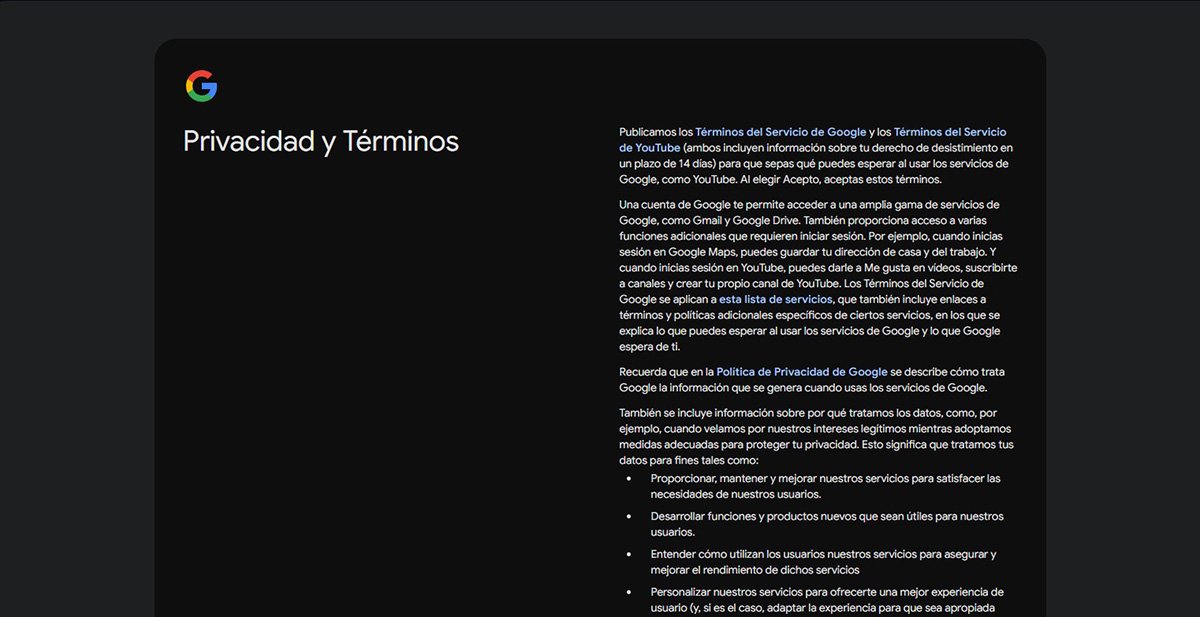
Cómo Crear Cuenta en YouTube
Ya con esto habrás aprendido como crear una cuenta de YouTube para acceder a los videos de tus canales favoritos y aprovechar los recursos que te brinda esta plataforma para crear tus propios videos y poner a prueba tu creatividad.
¿Cómo Actualizar YouTube Desde el Teléfono?
Manteniendo actualizada la app de YouTube en tu teléfono inteligente evitarás que se produzcan problemas que puedan entorpecer su desempeño cuando estés viendo tus videos favoritos en la plataforma.
Hay casos donde la app se queda congelada o la pantalla en los videos se pone en negro durante la reproducción y no se ve la imagen.
Esto puede atribuirse a errores internos de la app, los cuales muchas veces son resueltos una vez que se ha llevado a cabo su actualización.
Para actualizar YouTube desde tu teléfono inteligente Android tienes que hacer lo siguiente:
PASO 1
Entra en la tienda de aplicaciones de Google Play. Pulsa en el circulo con tu imagen de perfil situada en la parte superior derecha de la pantalla.
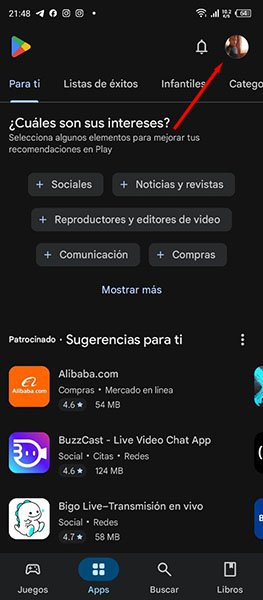
Cómo Actualizar YouTube Desde el Teléfono
PASO 2
Pulsa en Administrar dispositivo y apps.
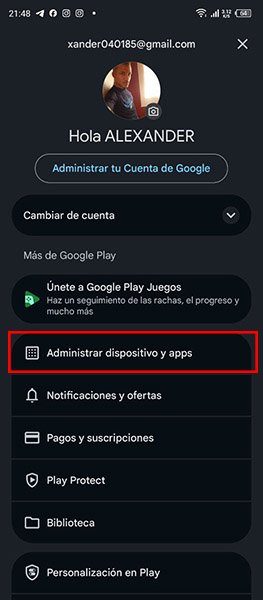
Cómo Actualizar YouTube Desde el Teléfono
PASO 3
Pulsa en la pestaña Administrar.
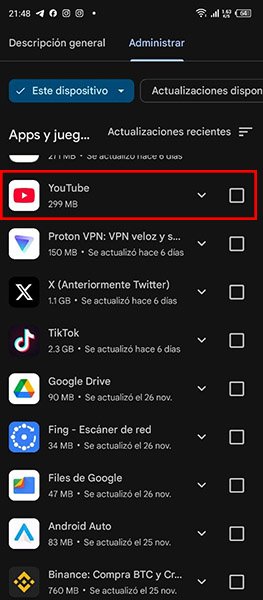
Cómo Actualizar YouTube Desde el Teléfono
Esto hará que se muestra una lista de todas las apps que tienes instaladas en tu teléfono inteligente. Encuentra la que corresponda a YouTube y fíjate si tiene un mensaje indicando la última vez que se actualizó. Si no tiene ninguno significa que de momento los desarrolladores de la app no han tenido la necesidad de actualizarla.
Para actualizar YouTube desde tu teléfono inteligente iOS tienes que hacer lo siguiente.
PASO 1
Entra en la App Store.
PASO 2
Dirígete a la parte superior derecha de la pantalla y pulsa en el circulo con tu imagen de perfil.
PASO 3
En esta pantalla desplázate hacia abajo para ver las actualizaciones de apps pendientes y fíjate si entre ellas esta YouTube.
A diferencia de la versión móvil, los problemas de reproducción que se producen en YouTube desde la PC pueden atribuirse a fallos en el navegador.
Para resolverlos simplemente hay que actualizar el navegador. Para ello tienes que hacer lo siguiente:
PASO 1
Pulsa en los tres puntos situados en la parte superior derecha del navegador Chrome.
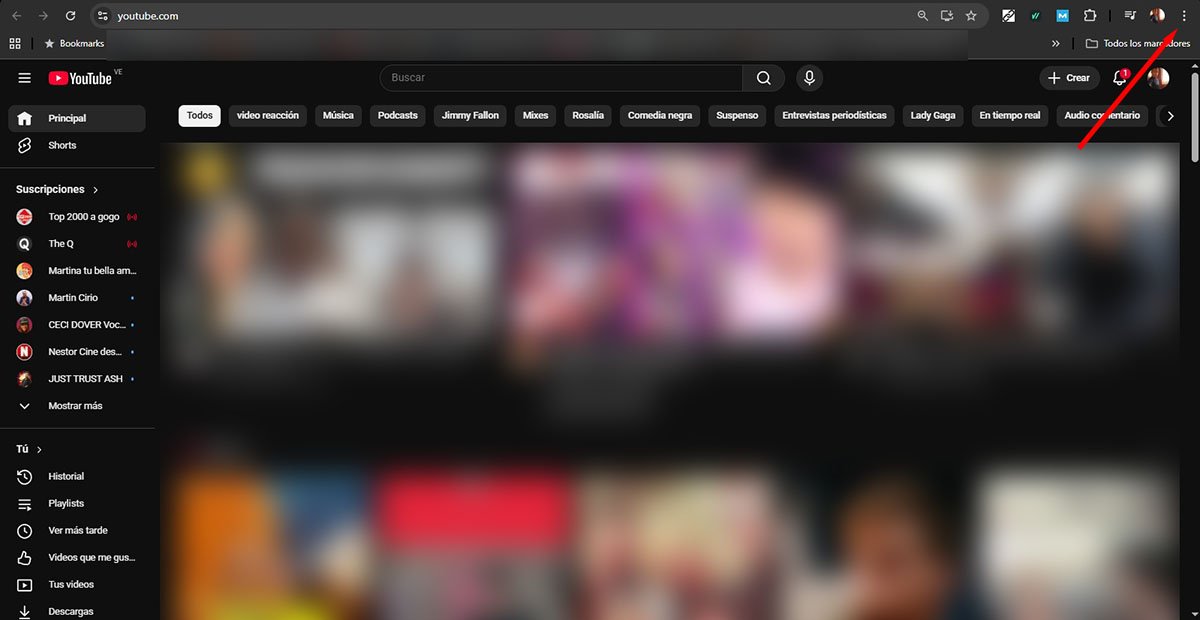
Actualizar Navegador Para Resolver Fallos en YouTube
PASO 2
Pulsa en Ayuda y luego en Información de Google Chrome.
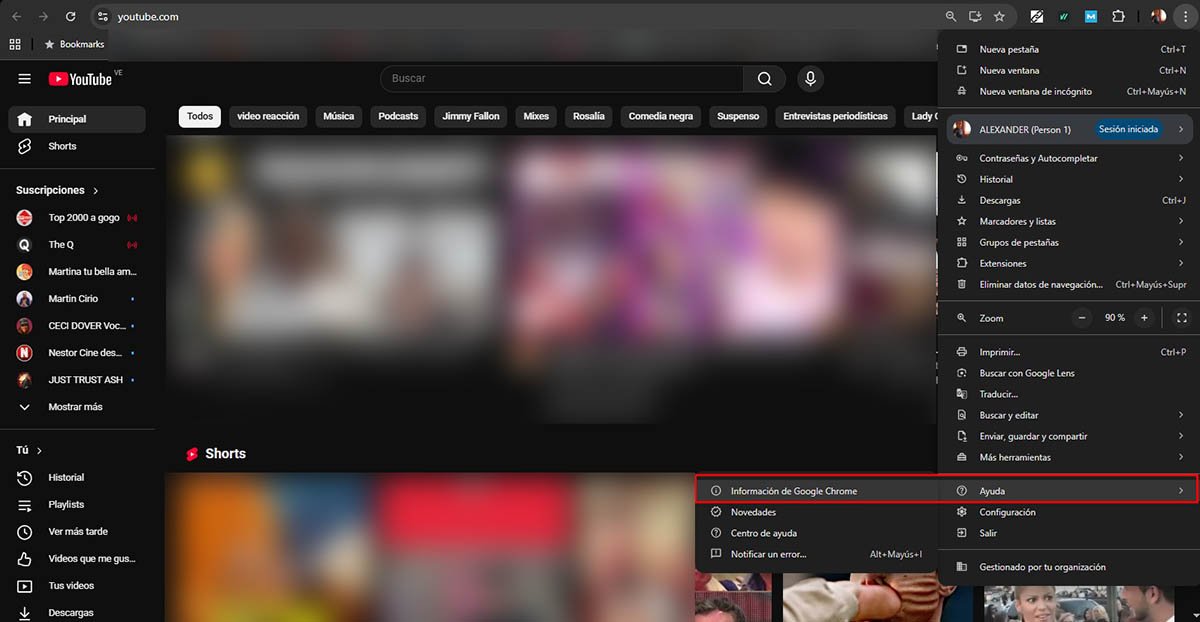
Actualizar Navegador Para Resolver Fallos en YouTube
En la parte central de la pantalla veras si hay actualizaciones pendientes para Google Chrome.
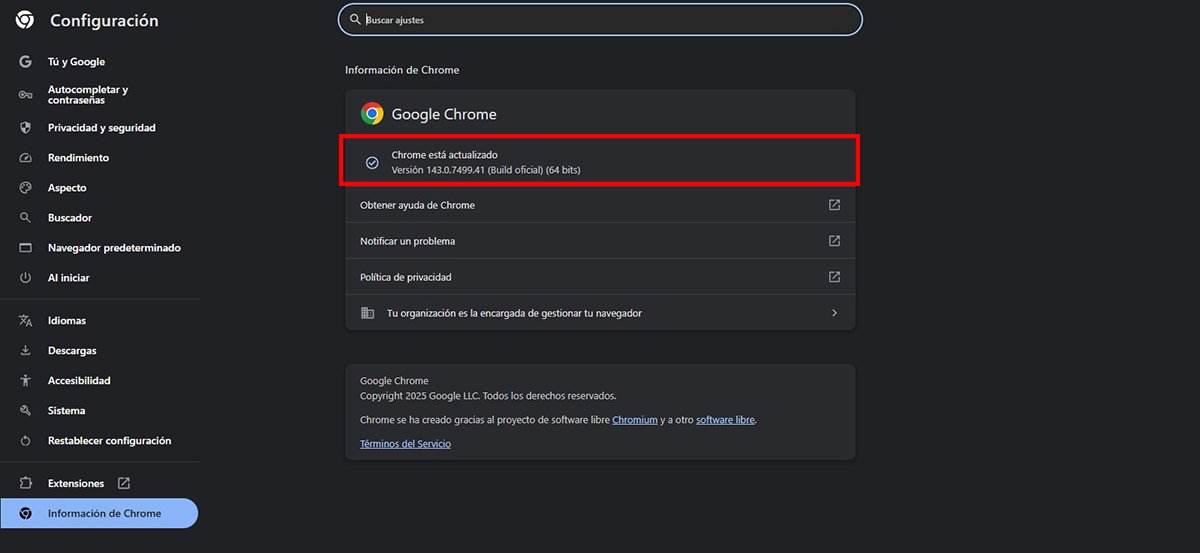
Actualizar Navegador Para Resolver Fallos en YouTube
De ser así pulsa la opción habilitada para poner en marcha este procedimiento.
Eliminar Cache y Datos de YouTube
Otra manera de resolver fallos en YouTube es borrando la memoria cache y los datos generados por la app. Muchas veces al hacer esto la aplicación recupera su funcionamiento normal. Veamos a continuación como hacer esto:
En el Teléfono Inteligente
Para eliminar la cache y datos en YouTube desde tu teléfono inteligente debes hacer lo siguiente:
PASO 1
Entra la app Ajustes de tu teléfono. Luego, pulsa en Aplicaciones o Administración de aplicaciones.
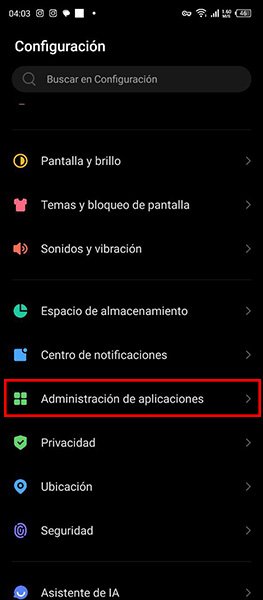
Eliminar Cache y Datos de YouTube
PASO 2
Aquí se mostrarán las apps que tienes instaladas en tu teléfono inteligente. Busca la que corresponda a YouTube y pulsa en esta.
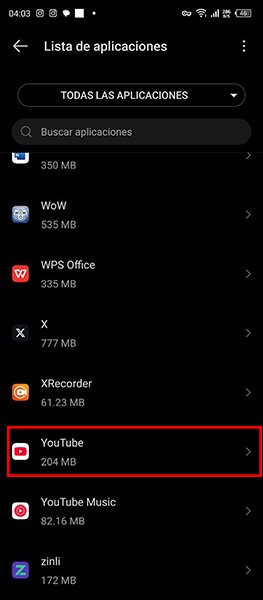
Eliminar Cache y Datos de YouTube
PASO 3
En la siguiente pantalla pulsa la opción de Almacenamiento y cache (puede que en algunos modelos no este disponible esta opción y aparezcan directamente los botones para eliminar la cache y los datos).
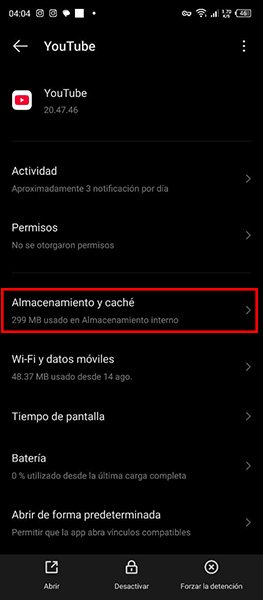
Eliminar Cache y Datos de YouTube
PASO 4
Aquí veras dos opciones: una para borrar la cache y otra para borrar los datos de la aplicación. Pulsa en una y luego pulsa en la otra.
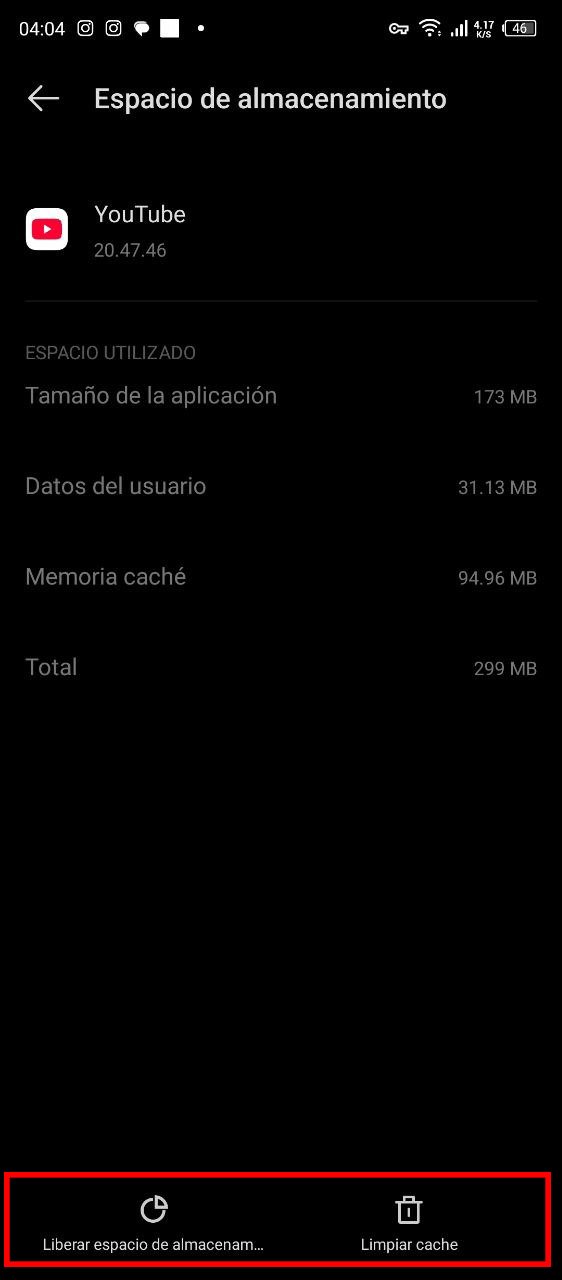
Eliminar Cache y Datos de YouTube
Ahora abre la app de YouTube y reproduce un video para comprobar si lo hace de forma fluida y sin ponerse en negro la pantalla.
En el Navegador
Es probable que no lo sepas, pero también puedes eliminar la cache y datos almacenados dentro del navegador de Google Chrome, lo cual puede ser una manera de resolver fallos en YouTube al reproducir un video. Para ello debes hacer lo siguiente:
PASO 1
Pulsa en los tres puntos situados en la parte superior derecha del navegador de Google Chrome. Del menú desplegado selecciona la opción Configuración.
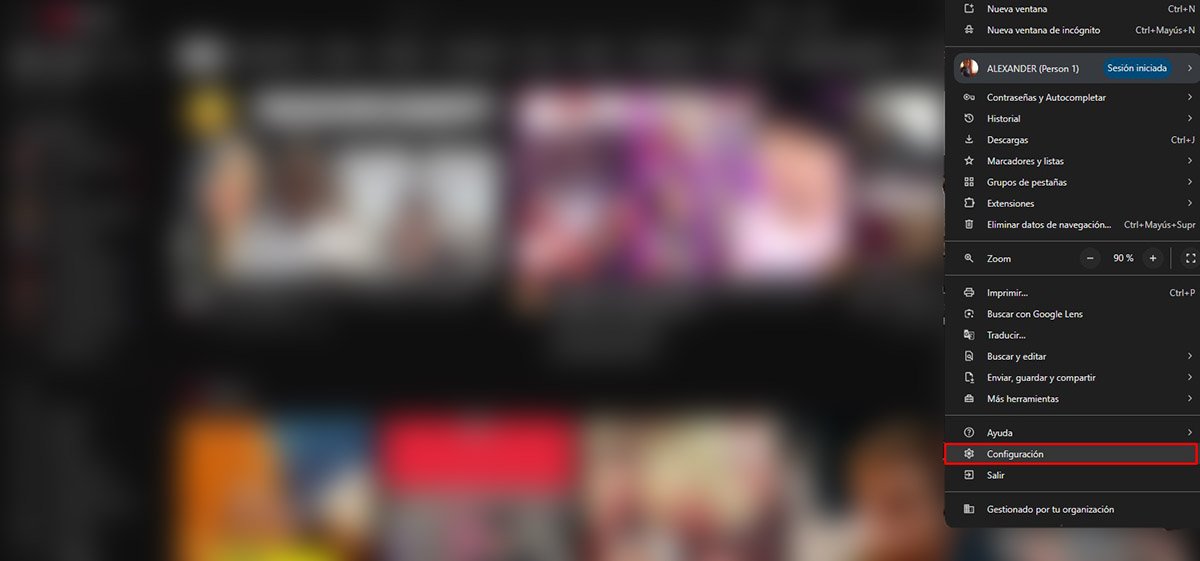
Eliminar Cache y Datos del navegador
PASO 2
A continuación, pulsa en el apartado Privacidad y seguridad situado en la parte izquierda de la pantalla.
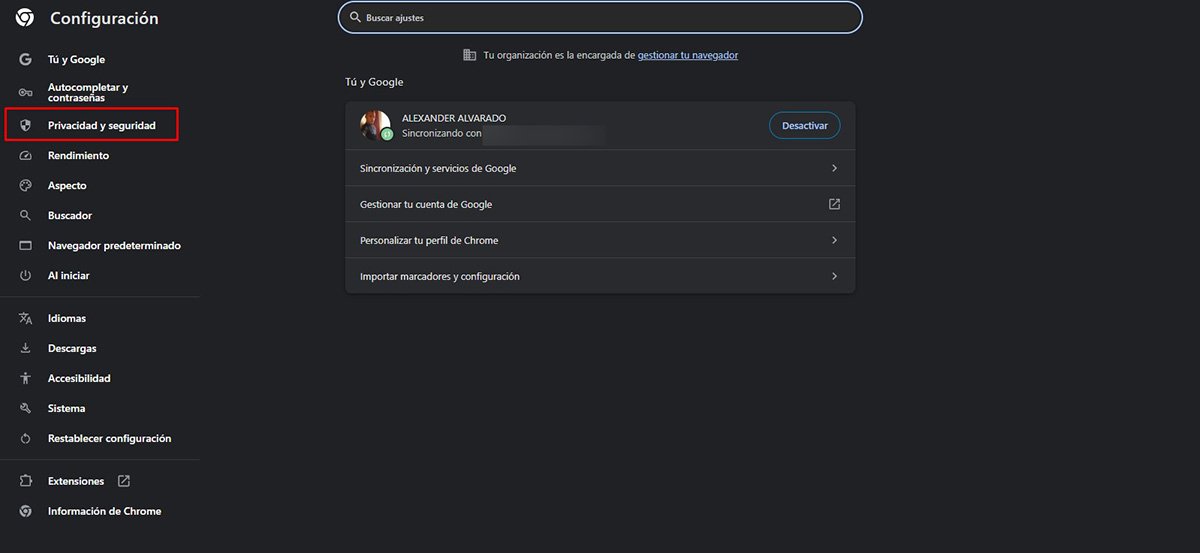
Eliminar Cache y Datos del navegador
PASO 3
Dentro de esta pantalla pulsa en la opción Borrar datos de navegación.
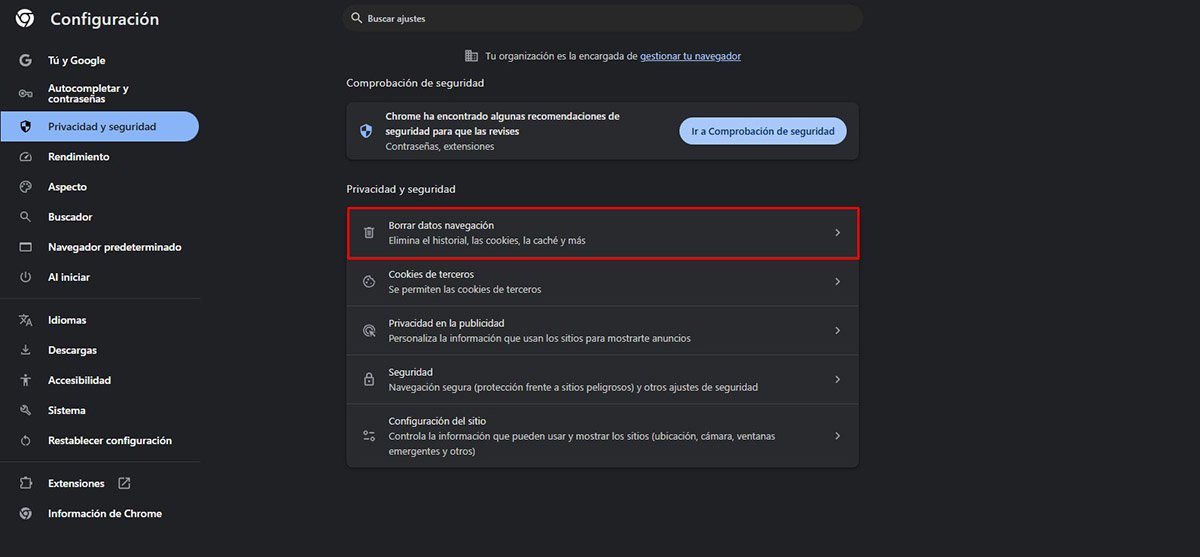
Eliminar Cache y Datos del navegador
PASO 4
Esto hará que se muestre en pantalla una ventana en la que verás diferentes opciones que señalan los elementos específicos que serán eliminados.
Marca aquello que desees borrar (en este caso Archivos e imágenes en cache) y desmarca el resto si deseas conservarlo.
Pulsa en el botón Eliminar datos y listo, ya habrás aprendido cómo eliminar la cache del navegador.
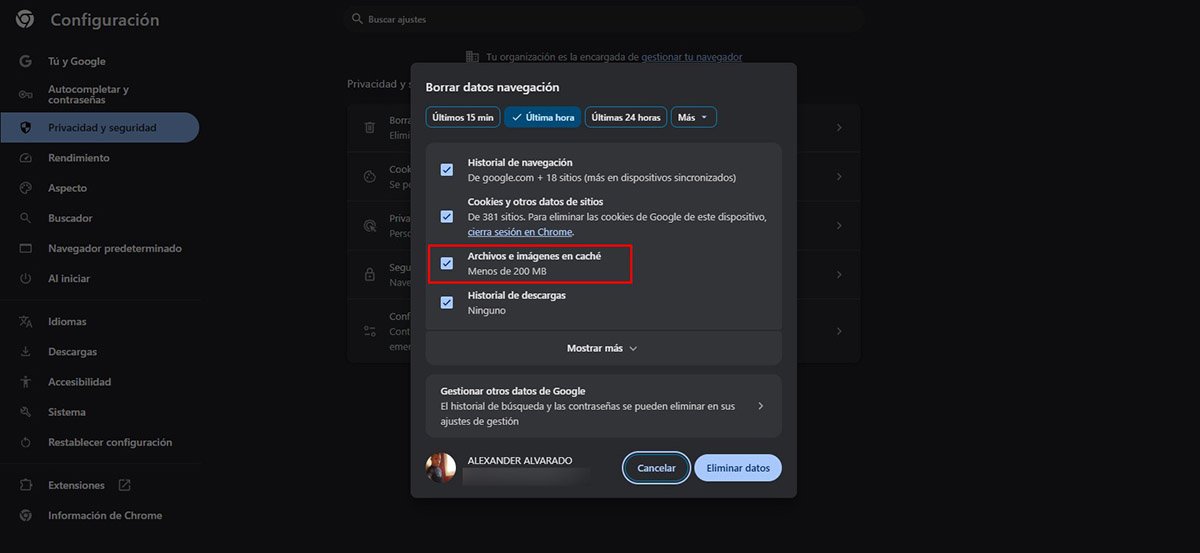
Eliminar Cache y Datos del navegador
Cierra la pestaña de YouTube y entra nuevamente. Reproduce un video para comprobar si lo que hiciste dio resultado.
Desactivar Modo Restringido en YouTube
Hay casos donde ciertos videos en YouTube no pueden ser vistos debido a que la función de Modo restringido se encuentra activada.
De modo que si el video de YouTube que deseas ver no puede reproducirse puede deberse a que sin darte cuenta hayas habilitado esta característica. Estos son los pasos para desactivarla:
PASO 1
Pulsa en el circulo con tu imagen de perfil situado en la parte superior derecha de la interfaz de YouTube.
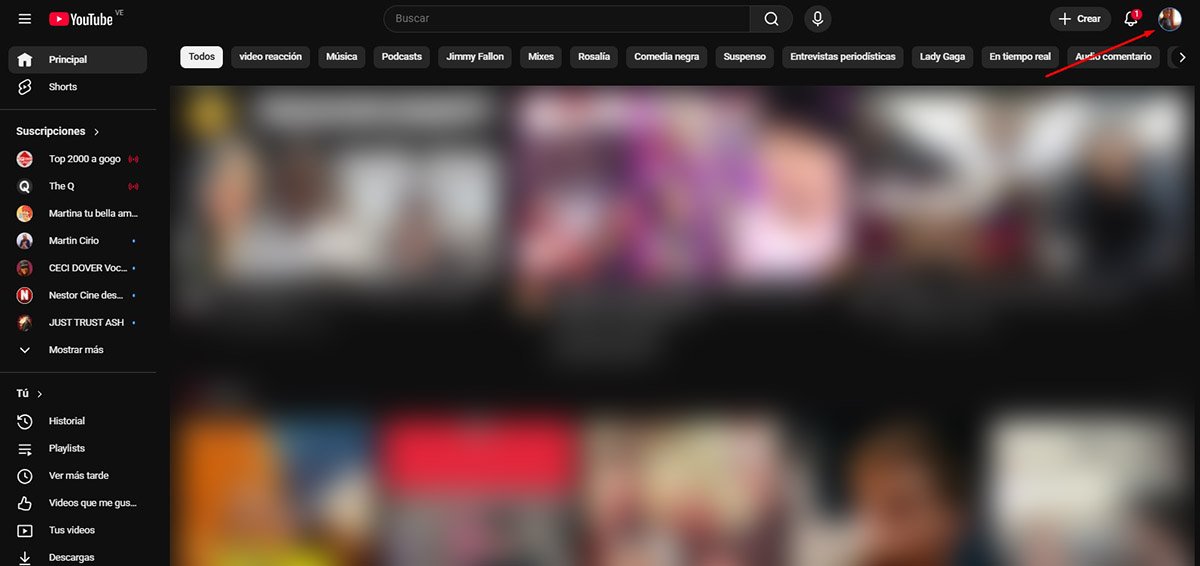
Desactivar Modo Restringido en YouTube
PASO 2
A continuación, pulsa en la opción Modo restringido.
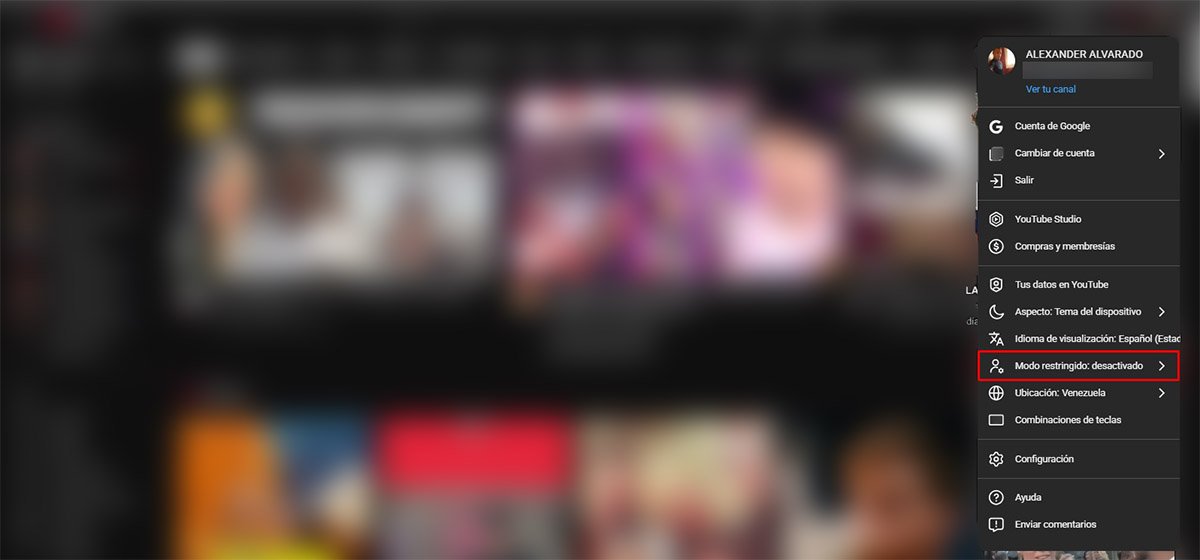
Desactivar Modo Restringido en YouTube
PASO 3
Mira si el interruptor que aparece al lado de las palabras ACTIVAR MODO RESTRINGIDO está en azul. Si es así deslízalo para apagarlo.
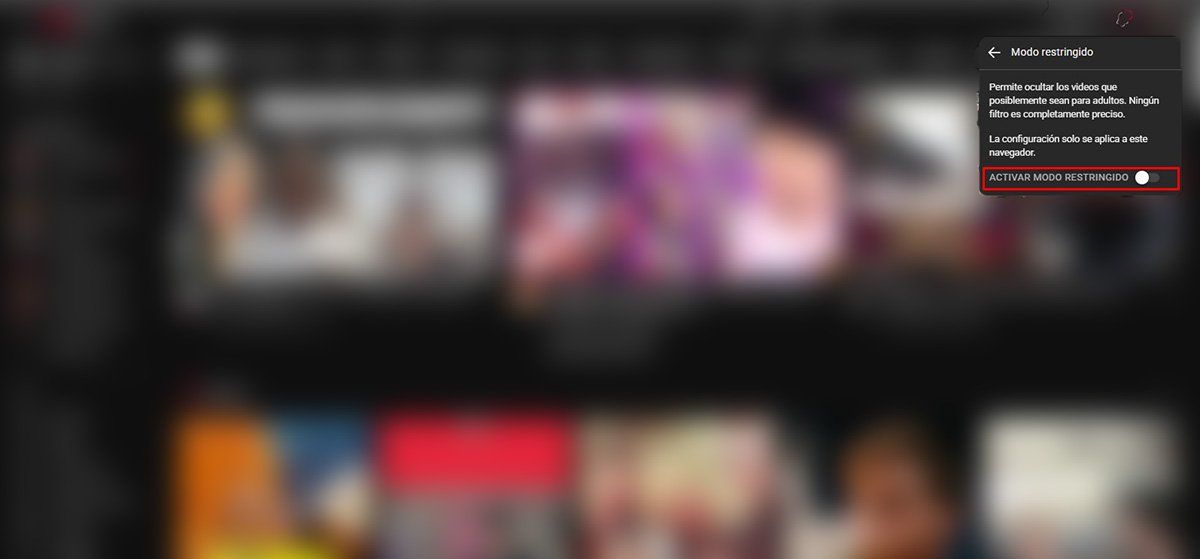
Desactivar Modo Restringido en YouTube
Puntos Clave
- En el texto se explica de forma detallada como iniciar sesión en YouTube tanto desde la página web como en la versión móvil.
- Aquí también encontrarás los pasos a seguir para crear una cuenta en YouTube de manera que puedas tener acceso a un mundo de contenido multimedia y aprovechar las herramientas que la plataforma te ofrece para crear tus videos.
- Si tienes fallos en YouTube relacionados con la reproducción de videos, actualizar la app en el teléfono o actualizando el navegador de Google Chrome puede ser una manera de resolverlo.
- Puedes también probar eliminando la cache y los datos de la app en el teléfono inteligente o la cache y los datos del navegador si estas usando la versión web de YouTube.
- Otra manera de resolver el problema de reproducción de videos en YouTube es desactivando el modo restringido, el cual bloquea algunos tipos de contenido en la plataforma, impidiendo así su reproducción.