Hacer login en Instagram es un proceso necesario para acceder a tu perfil y poder subir esas fotos/videos que tanto deseas compartir en tu feed acerca de tu vida personal o profesional.
También para sacar provecho de las herramientas que te brinda esta plataforma y con las cuales crear el contenido de tu empresa o marca.
Aquí en este post te enseñamos como realizarlo paso a paso. Y si tienes problemas para iniciar sesión en Instagram descuida, te daremos algunos consejos que te ayudarán a comprobar de donde viene la falla y que medidas aplicar para solucionarlo.
Instagram Login: Cómo Iniciar Sesión Desde la App
A continuación, veamos los pasos que debes seguir para entrar en tu cuenta de Instagram, los cuales aplican tanto para dispositivos Android como dispositivos iOS:
PASO 1
Lo primero que debes hacer es pulsar en el icono de Instagram que aparece en la pantalla principal de tu teléfono.

Instagram Login: Cómo Iniciar Sesión Desde la App
PASO 2
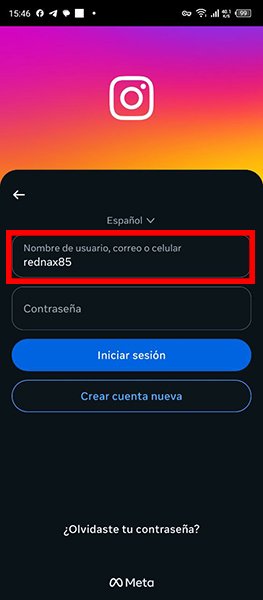
Al hacer esto se mostrará en pantalla unas casillas. En la primera se te solicitará introducir el nombre de usuario, correo electrónico o número de teléfono que utilizaste en el proceso de abrir tu cuenta en Instagram.
Instagram Login: Cómo Iniciar Sesión Desde la App
PASO 3
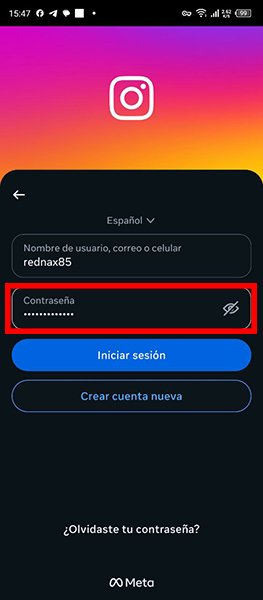
Una vez hecho esto introduce la contraseña.
Instagram Login: Cómo Iniciar Sesión Desde la App
PASO 4
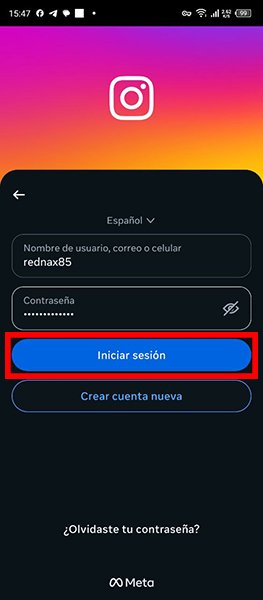
Pulsa en el botón Iniciar sesión.
Instagram Login: Cómo Iniciar Sesión Desde la App
Si los datos que introdujiste son correctos deberás ver en pantalla el feed de tu cuenta de Instagram, lo cual significa que ya podrás explorar el contenido de los usuarios que sigues, así como subir imágenes y videos.
Instagram Login: Cómo Iniciar Sesión Desde la Web
En caso de que no tengas a la mano tu teléfono y tengas que iniciar sesión en Instagram desde la web, esto es lo que deberás hacer:
PASO 1
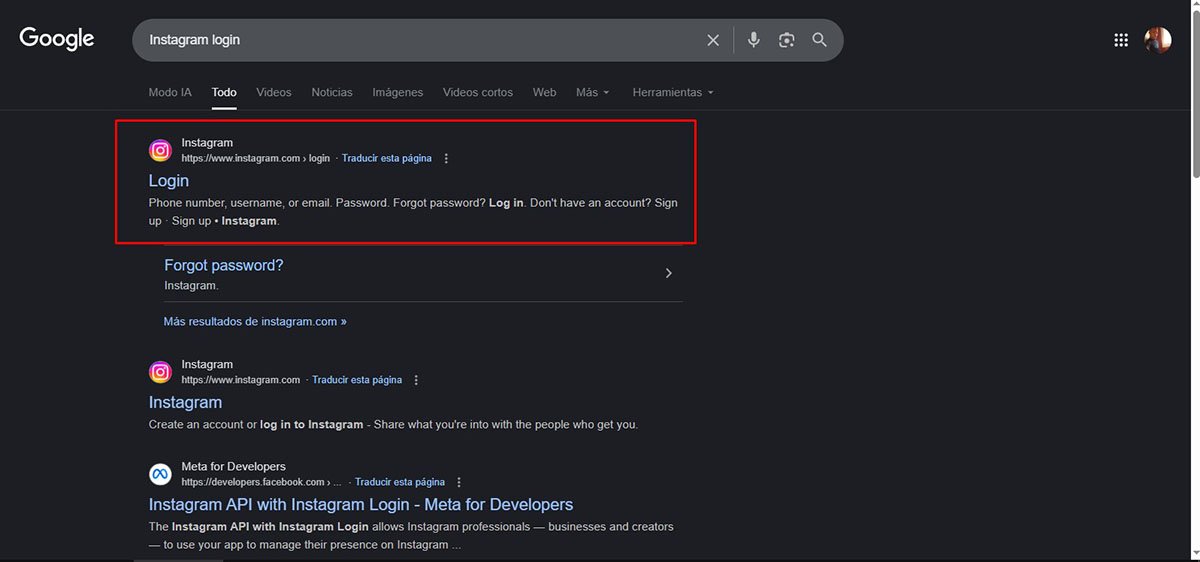
Abre el navegador de tu preferencia (Chrome, Mozilla, Opera) y coloca la dirección de la página web de Instagram en la barra de direcciones, pulsa Enter y espera a que cargue.
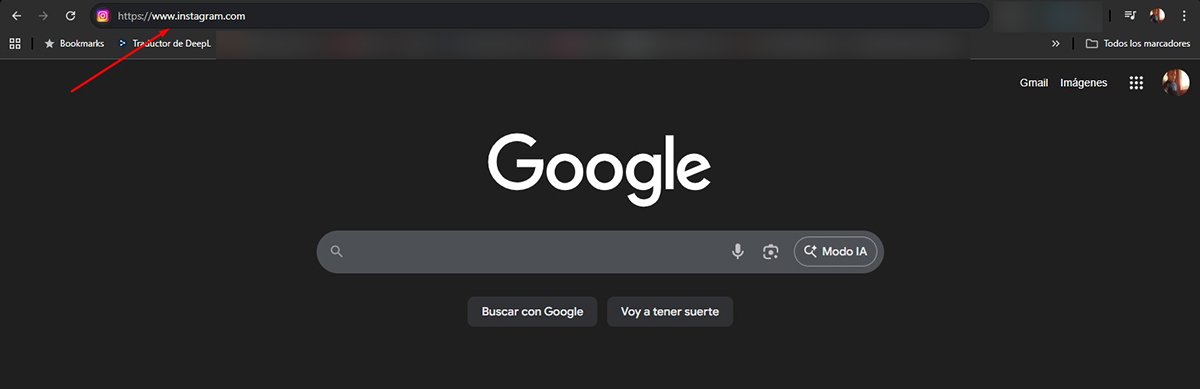
Puedes también poner en el buscador las palabras «instagram entrar», «instagram login» o «instagram inicio sesión», pulsar Enter y esperar a que aparezcan los resultados. Por lo general el primer resultado será el que corresponda al sitio web de Instagram.
Instagram Login: Cómo Iniciar Sesión Desde la Web
PASO 2
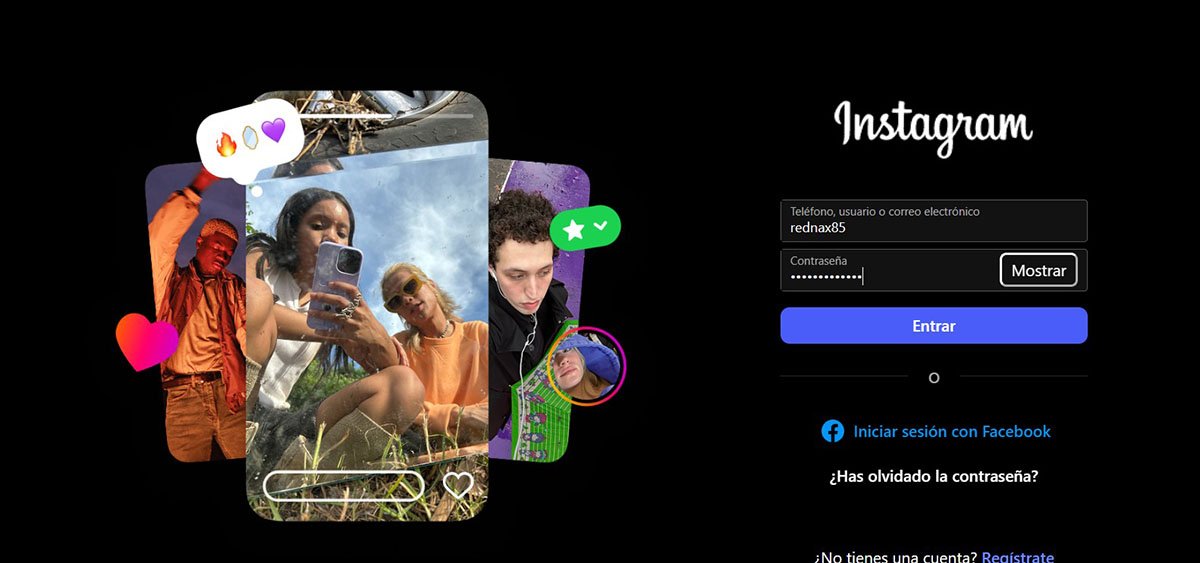
Una vez dentro lo próximo que harás será introducir tu nombre de usuario, correo electrónico o número de teléfono que proporcionaste durante el proceso para abrir una cuenta en Instagram. Seguido a esto introduce la clave asociada a tu cuenta de Instagram. Por último, pulsa el botón de Iniciar sesión.
Instagram Login: Cómo Iniciar Sesión Desde la Web
De ser correctos los datos que introdujiste deberá mostrarse en pantalla el feed correspondiente a tu cuenta de Instagram.
Problemas Para Entrar en Instagram ¿Qué Debo Hacer?
Estas emocionado por entrar en tu perfil de Instagram para subir las fotos de tu último viaje o para disfrutar el contenido de algún usuario en específico, pero al momento de introducir tus datos no puedes acceder ¿Qué pasa? Aquí te contamos que hacer para encontrar la causa del problema:
Consulta con otras personas
Este paso puede parecer obvio, pero no siempre es el primero que nos viene a la mente.
Preguntando a las personas más cercanas en tu entorno si tienen dificultad para iniciar sesión en Instagram te permitirá aclarar la situación y comprobar de donde viene el problema.
Si no tienes nadie alrededor a quien consultar, envía un mensaje por WhatsApp a alguno de tus contactos que estén disponibles o llámalos directamente para preguntarles.
Aunque si ves que esta app de mensajería tampoco está funcionando bien, entonces es probable que la falla provenga de Meta que es propietaria de ambos servicios.
Iniciar sesión en Instagram con tus datos de telefonía
Otro motivo por el cual podrías estar teniendo problemas para iniciar sesión en Instagram es que tu proveedor de internet este fallando.
Para descartarlo puedes probar desactivando la conexión Wi-Fi en tu teléfono móvil y activando la conexión con los datos de tu proveedor de telefonía.
Ahora intentar entrar en Instagram con tus datos de usuario a ver si logras tener acceso a tu perfil.
De ser así, entonces tendrás que ponerte en contacto con tu proveedor de internet para verificar el estatus de tu servicio.
Iniciar sesión en Instagram desde la PC
Si aun no consigues hacer login en Instagram desde tu teléfono inteligente después de varios intentos, entonces puede que sea necesario que intentes iniciar sesión en Instagram desde la PC siguiendo los pasos descritos más arriba en el post.
Puedes también hacerlo desde el navegador instalado en tu teléfono inteligente. De ese modo podrás comprobar si la falla proviene o no de la aplicación de Instagram instalada en tu dispositivo.
Entrar en otras páginas web
En sintonía con el consejo anterior, en caso de que no logres entrar en Instagram desde la PC prueba abriendo otras páginas y comprobar si el problema es motivado por fallos en tu conexión de internet.
Intenta iniciar sesión en otros servicios online a los que estes suscrito y navega en ellos a ver si funcionan correctamente.
De ser así, entonces lo más probable que es que la fuente del problema este en la plataforma de Instagram.
¿Cómo Solucionar Problemas Para Hacer Login en Instagram?
En caso de que la razón por la que no puedes entrar en Instagram sea debido a la app, aquí tienes algunas medidas que puedes implementar para hacer que su funcionamiento vuelva a la normalidad y puedas iniciar sesión:
Borra datos y caché de Instagram
Para ello deberás hacer lo siguiente:
PASO 1
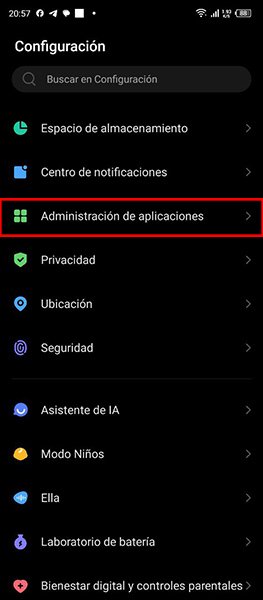
Entra en la app de Configuración. Luego, pulsa en Aplicaciones o Administración de aplicaciones.
Borra datos y caché de Instagram
PASO 2
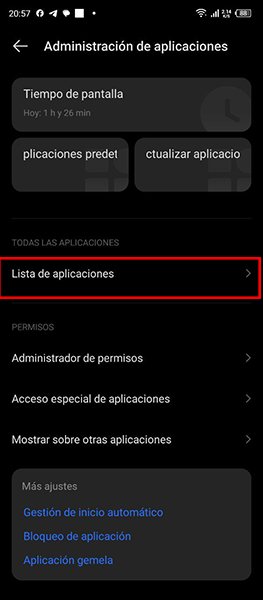
Pulsa en la opción Ver todas las aplicaciones o Lista de aplicaciones.
Borra datos y caché de Instagram
PASO 3
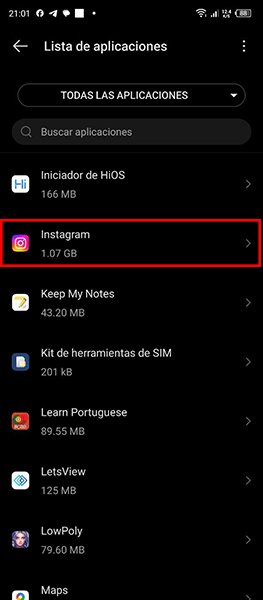
A continuación, en la lista de aplicaciones busca la que corresponda con Instagram y pulsa en ella.
Borra datos y caché de Instagram
PASO 4
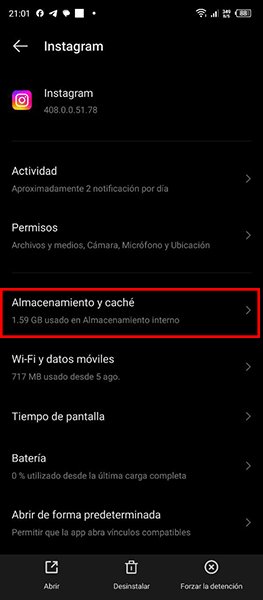
Esto te llevará a una pantalla en la que deberás pulsar en la opción Almacenamiento y cache.
Borra datos y caché de Instagram
PASO 5
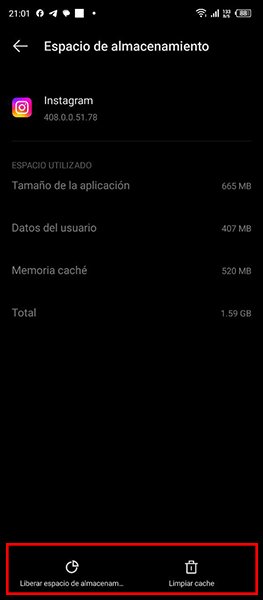
Aquí veras dos opciones: una para borrar cache y otra para borrar datos o almacenamiento. Pulsa en Borrar cache primero y luego en Borrar datos, de manera que se eliminen los datos albergados en estos espacios.
Borra datos y caché de Instagram
Tras hacer esto intenta nuevamente hacer login en Instagram para ver si puedes tener acceso a tu feed.
Verifica si la app de Instagram esta actualizada
Esta medida te permitirá saber si la versión de Instagram instalada en tu teléfono es la más reciente.
En caso de no serlo entonces tendrás que activar su actualización y así ver si el problema de no poder iniciar sesión en Instagram se resuelve. Para ello tendrás que hacer lo siguiente:
En Android
PASO 1
Pulsa en la app de Play Store para entrar en la tienda de aplicaciones de Android.

Verifica si la app de Instagram esta actualizada
PASO 2
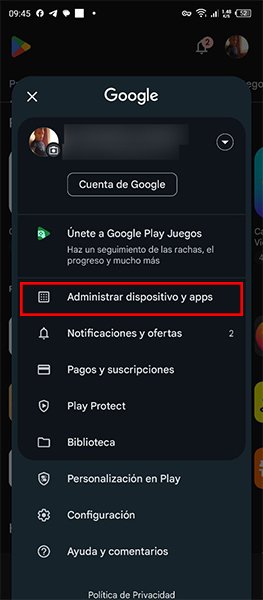
A continuación, pulsa en el icono de tu perfil situado en la parte superior derecha de la pantalla. Luego, pulsa en la opción Gestionar apps y dispositivo o Administrar dispositivo y apps.
Verifica si la app de Instagram esta actualizada
PASO 3
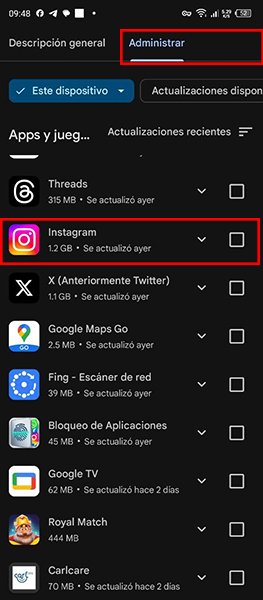
Pulsa en la pestaña Administrar de manera que se muestre una lista de todas las apps que tienes instaladas en tu teléfono inteligente. Desliza hasta encontrar la que corresponda a Instagram.
Verifica si la app de Instagram esta actualizada
Si esta actualizada se mostrará un mensaje junto al icono señalando que ya lo está. En caso contrario, se mostrará disponible la opción para actualizar Instagram, la cual deberás pulsar.
En iOS
PASO 1
Ingresa en la App Store
PASO 2
Pulsa en el circulo con tu imagen de perfil situada en la parte superior derecha de la pantalla.
PASO 3
Deslizando hacia arriba veras las actualizaciones disponibles para las apps que tienes instaladas en tu dispositivo iOS. Mira si aparece Instagram. En caso de estarlo, pulsa en el botón para poner en marcha su actualización.
Forzar detención de la app de Instagram
Si al intentar hacer login en Instagram la pantalla se queda atascada y no te permite hacer nada más entonces prueba a detener la app de manera forzada. Aplicar este procedimiento es similar a cuando reinicias la PC cuando algún programa se queda bloqueado. Dicho esto, veamos cuales son los pasos a seguir:
PASO 1
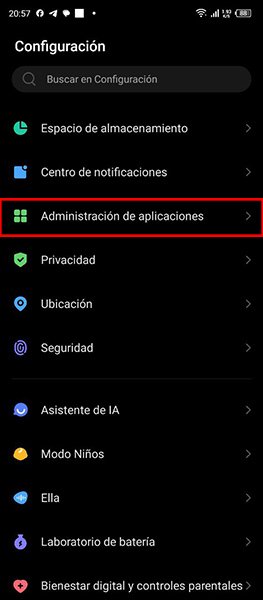
Entra en la app de Ajustes o Configuración de tu teléfono inteligente. Una vez dentro pulsa en la opción de Aplicaciones o Administración de aplicaciones, dependiendo del modelo.
Forzar detención de la app de Instagram
PASO 2
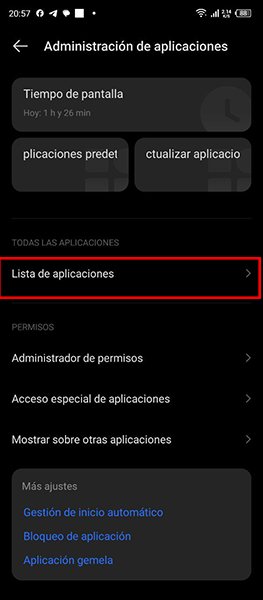
Pulsa en Lista de aplicaciones.
Forzar detención de la app de Instagram
PASO 3
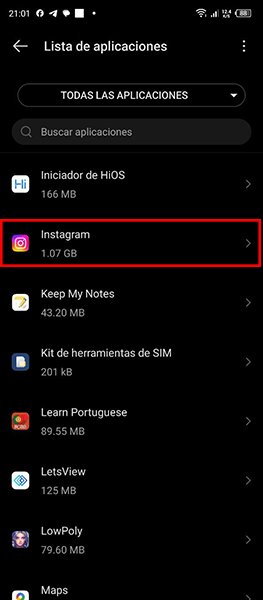
En la lista de aplicaciones mostradas pulsa en la que corresponde a Instagram.
Forzar detención de la app de Instagram
PASO 4
En la siguiente pantalla pulsa en la opción Detener o Forzar detención, dependiendo del modelo de teléfono inteligente.
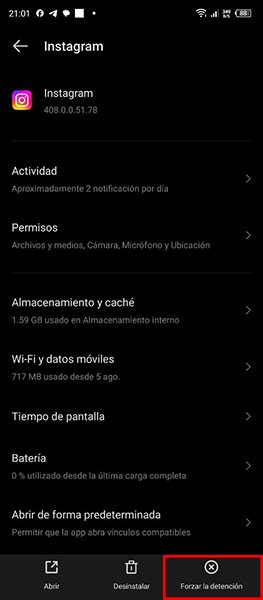
Forzar detención de la app de Instagram
Esto hará que la app de Instagram se cierre. Espera unos minutos, ábrela de nuevo e intenta hacer login en Instagram para ver si ahora puedes tener acceso a tu perfil.
Reinstalar Instagram
Esta opción puede resultar tu salvación cuando ya has probado todo lo anterior sin éxito.
Solo tienes que pulsar en el icono de la app de Instagram en la pantalla principal de tu teléfono inteligente y pulsar en la opción Desinstalar.
Una vez hecho esto simplemente dirígete a la tienda de aplicaciones de tu dispositivo Android o iOS, busca la app de Instagram, descárgala y ábrela para intentar nuevamente iniciar sesión.
Herramientas Online Para Comprobar si Instagram Está Caído
Es probable que no sepas que en internet existen paginas exclusivas donde puedes consultar el estatus de actividad de una plataforma o servicio online especifico. Entre las opciones recomendadas para comprobar si hay fallas en Instagram están:
Downdetector
Entrando en esta página podrás consultar si Instagram está presentando fallas en tu teléfono o está fallando también para el resto de usuarios.
Solo basta con poner en el buscador la palabra Instagram, pulsar Enter y esperar a que cargue la página de este servicio.
Allí verás un mensaje señalando si hay o no problemas con la plataforma junto con un gráfico que representa las menciones relacionadas con inconvenientes de Instagram publicados por usuarios durante las últimas 24 horas.
Aquí también veras un top 3 de problemas con más reportes expresados en porcentajes. En la parte inferior encontraras comentarios dejados por usuarios expresando las fallas o problemas que tienen con su cuenta de Instagram.
Outage.report
Esta página web representa otra opción para comprobar si hay problemas en Instagram a nivel global o se trata de una falla en tu teléfono inteligente.
Una vez dentro solo tienes que pulsar en el recuadro de la parte superior derecha de manera que se muestre un recuadro en medio de la pantalla.
Luego introduce la palabra Instagram y pulsa Enter para cargar la página correspondiente a esta red social.
Allí veras información acerca del estatus de Instagram, así como un gráfico representando los problemas relacionados con la plataforma reportados por usuarios en un lapso de 24 horas.
También encontrarás un mapa del mundo mostrando las zonas que presentan problemas con el uso de Instagram y en la parte inferior comentarios de redes sociales de usuarios expresando sus inconvenientes con el servicio.
Its Down Right Now?
En esta plataforma tendrás también la oportunidad de comprobar el estatus de Instagram. Al entrar en la página correspondiente a esta red social verás información que te mostrará el estado y el tiempo de respuesta.
Si ves un UP en verde significará que la plataforma está funcionando sin problemas. Debajo de este dato veras un gráfico mostrando la actividad de Instagram en las últimas 10 comprobaciones automáticas.
La barra azul simboliza el tiempo de respuesta, cuyo valor será mejor cuanto menor sea, pero si la barra no se muestra en un tiempo específico significará que el servicio se ha interrumpido.
Puntos Clave
- Al momento de iniciar sesión en Instagram, ya sea desde la app o la PC asegúrate de seguir correctamente los pasos descritos en este post de modo que puedas tener acceso a tu perfil, así como al contenido de los usuarios que sigues.
- Si tienes problemas para iniciar sesión en tu cuenta de Instagram puedes llevar a cabo algunas comprobaciones que te permitirán encontrar la causa como preguntar a tus conocidos si tienen inconvenientes al intentar entrar en Instagram, revisar el estatus de tu conexión de internet o probar iniciar sesión desde la PC.
- Entre las medidas que puedes implementar para solucionar el problema de iniciar sesión en Instagram están borrar los datos y cache de la aplicación, actualizar la aplicación a la última versión o desinstalar e instalar nuevamente la aplicación, la cual representa la ultima alternativa cuando todo lo demás no ha dado resultado.
- Existen páginas web como Downdetector, Outage.report y Its Down Right Now? donde puedes consultar el estatus de actividad de Instagram y comprobar si esta funcionando normalmente o si se produjo una caída drástica en su tráfico, bien sea dentro de una región especifica o a nivel global.